
![Mondiad Help Center [RU]](https://blog.mondiad.com/wp-content/uploads/2025/11/help-center-RU.png "Интеграция с GoogleTag Manager")
Если вы ищете бесплатное решение для лучшего понимания своей аудитории Mondiad, вам может подойти Google Менеджер тегов.
Что такое Диспетчер тегов Google?
Диспетчер тегов Google (GTM), это бесплатный инструмент от Google, который позволяет пользователям отслеживать поведение пользователей, события и конверсии, добавляя несколько тегов (фрагментов кода) на веб-сайт (или мобильное приложение).
Диспетчер тегов Google, лучший выбор для тех, кому нужен простой контроль над отслеживанием и анализом поведения пользователей, конверсий и других подобных данных для дальнейшей оптимизации маркетинговых усилий. Правильно настроив теги и триггеры, маркетологи, рекламодатели, бренды или веб-мастера могут эффективно улучшить свои результаты на основе конкретных данных.
Диспетчер тегов Google (GTM) по сути выступает посредником для управления вашими тегами и отправки данных в инструменты аналитики.

Чтобы отслеживать данные рекламных кампаний с помощью Google Tag Manager (GTM), вам необходимо настроить правильные теги, триггеры и переменные для сбора релевантных данных из ваших кампаний. Эти элементы позволят вам отслеживать, когда пользователи совершают определённые действия (например, покупки, заполнение форм) в результате клика по вашему объявлению.
ℹ️ Контейнер GTM, это небольшой фрагмент кода JavaScript, содержащий все теги, триггеры и переменные. Его можно рассматривать как центральный код вашего веб-сайта. Вы можете обновить любой из этих элементов в интерфейсе GTM, и изменения отобразятся на вашем сайте без необходимости повторного развертывания контейнера GTM.
ℹ️ Теги, это фрагменты кода, добавляемые через GTM, которые отправляют данные сторонним инструментам (например, Google Analytics) или другим аналитическим платформам. Примерами тегов являются скрипты отслеживания для аналитики, тепловые карты или отслеживание конверсий.
ℹ️ Триггеры отслеживают определённые действия или события на вашем сайте (например, просмотры страниц, нажатия кнопок, отправка форм и т. д.) и активируют соответствующий тег при выполнении этих условий.
ℹ️ Переменные хранят данные, такие как URL-адреса страниц и идентификаторы кликов, которые GTM использует для тегов и триггеров. Например, если вы хотите, чтобы тег срабатывал только на определённых URL-адресах страниц, вы можете использовать переменную для проверки условия URL.
Необходимые условия для настройки Диспетчера тегов Google:
- Учётная запись и контейнер GTM, созданные для вашего сайта.
- Доступ к исходному коду вашего сайта.
- Фрагмент кода, предоставленный Mondiad
- Базовое понимание работы GTM, Google Analytics и других аналитических инструментов. (Не волнуйтесь, просто продолжайте читать) 😉
Процесс настройки Google Менеджера тегов
💡 Для использования Google Менеджера тегов у вас уже должен быть аккаунт Gmail или любой другой аккаунт сервисов Google.
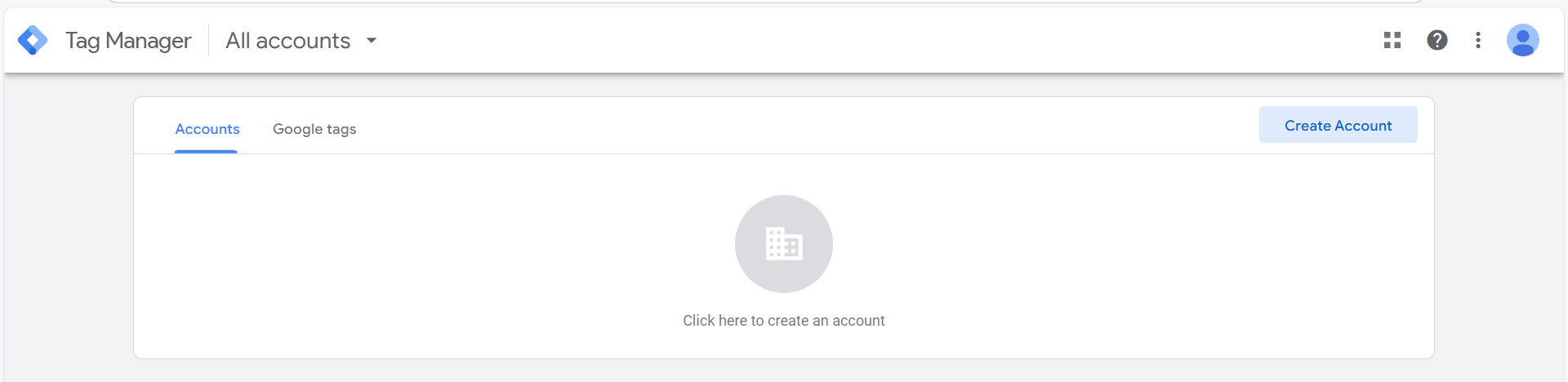
Перейдите по ссылке Диспетчер тегов Google для настройки учетной записи.
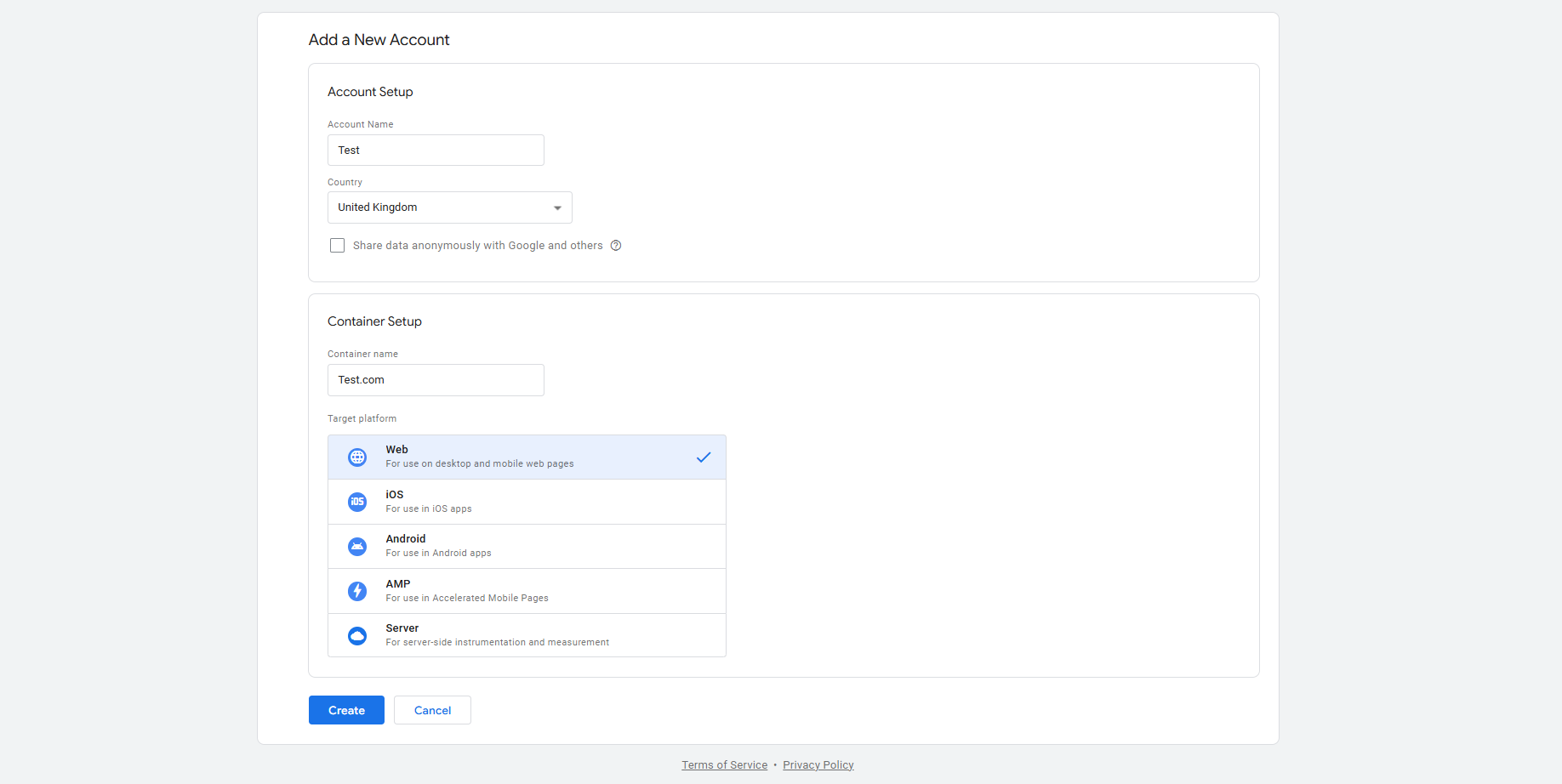
Нажмите «Создать учетную запись» и укажите имя вашей учетной записи, имя контейнера (обычно это домен вашего веб-сайта) и выберите «Веб» в качестве целевой платформы. Когда будете готовы, нажмите «Создать» и примите условия обслуживания.
После создания контейнера вы получите фрагмент кода. Поместите первую часть в раздел <head>, а вторую часть, сразу после открывающего тега <body> HTML-кода вашего сайта.
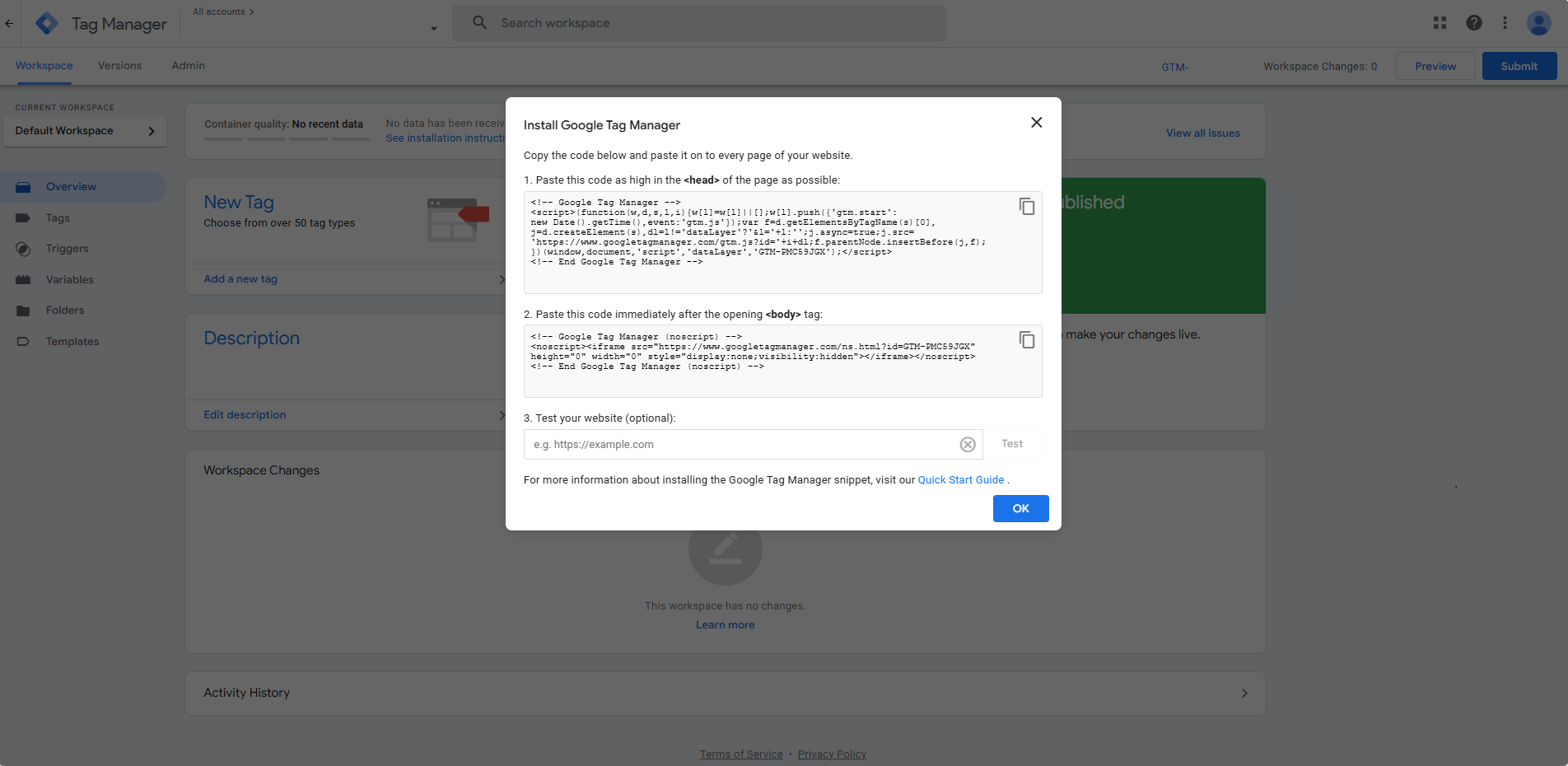
💡 Существует несколько способов установить код на ваш сайт, поэтому мы не будем вдаваться в подробности, но не стесняйтесь обращаться к нам за помощью, если это необходимо.
Чтобы убедиться в правильной работе кода, используйте функцию тестирования, чтобы открыть ваш сайт в новом окне и увидеть, какие теги срабатывают.
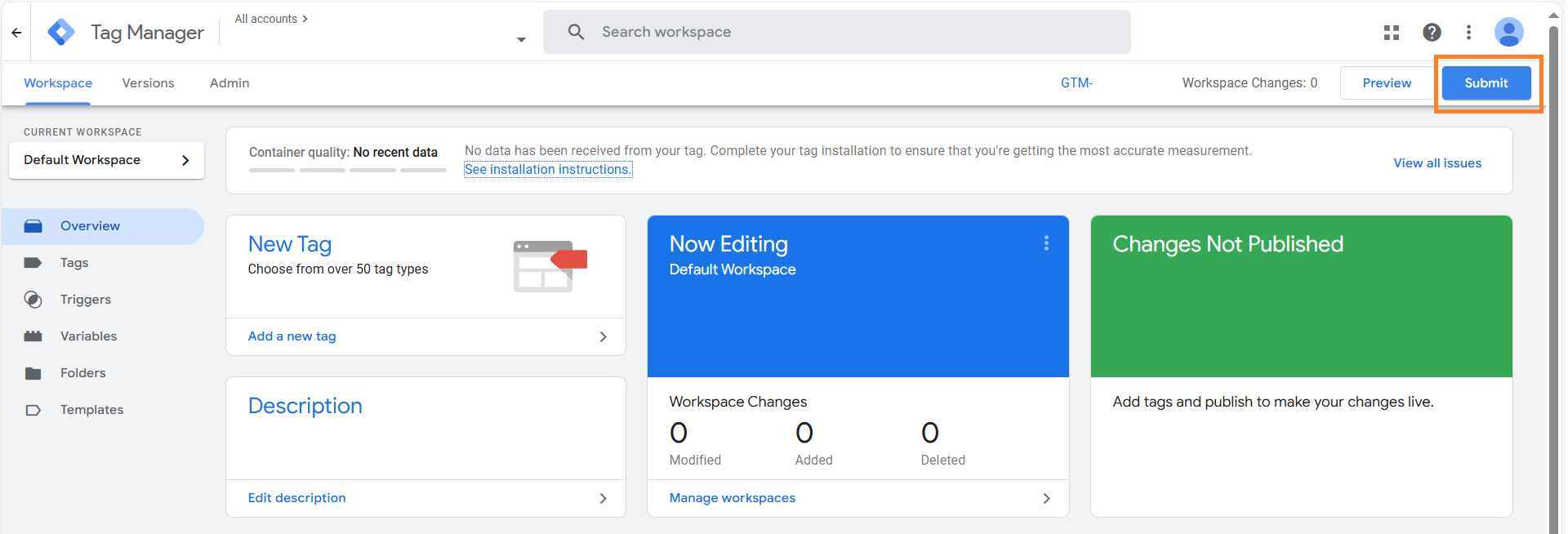
Когда будете готовы, нажмите кнопку «Отправить» на панели управления GTM, чтобы опубликовать свой контейнер.
💡 Вы также можете проверить, установлен ли ваш код GTM на вашем веб-сайте, перезагрузив страницу, а затем щелкнув правой кнопкой мыши, чтобы просмотреть исходный код страницы. Одновременно нажмите CTRL + F, чтобы открыть строку поиска, куда вы можете скопировать свой код и проверить, выделен ли он в HTML-коде вашей страницы.
Теперь, когда GTM установлен на вашей странице, вы готовы настроить дальнейшие запросы отслеживания, включая данные, поступающие от Mondiad.
В панели управления GTM перейдите на вкладку «Теги». Здесь создайте новую вкладку и заполните необходимые поля.
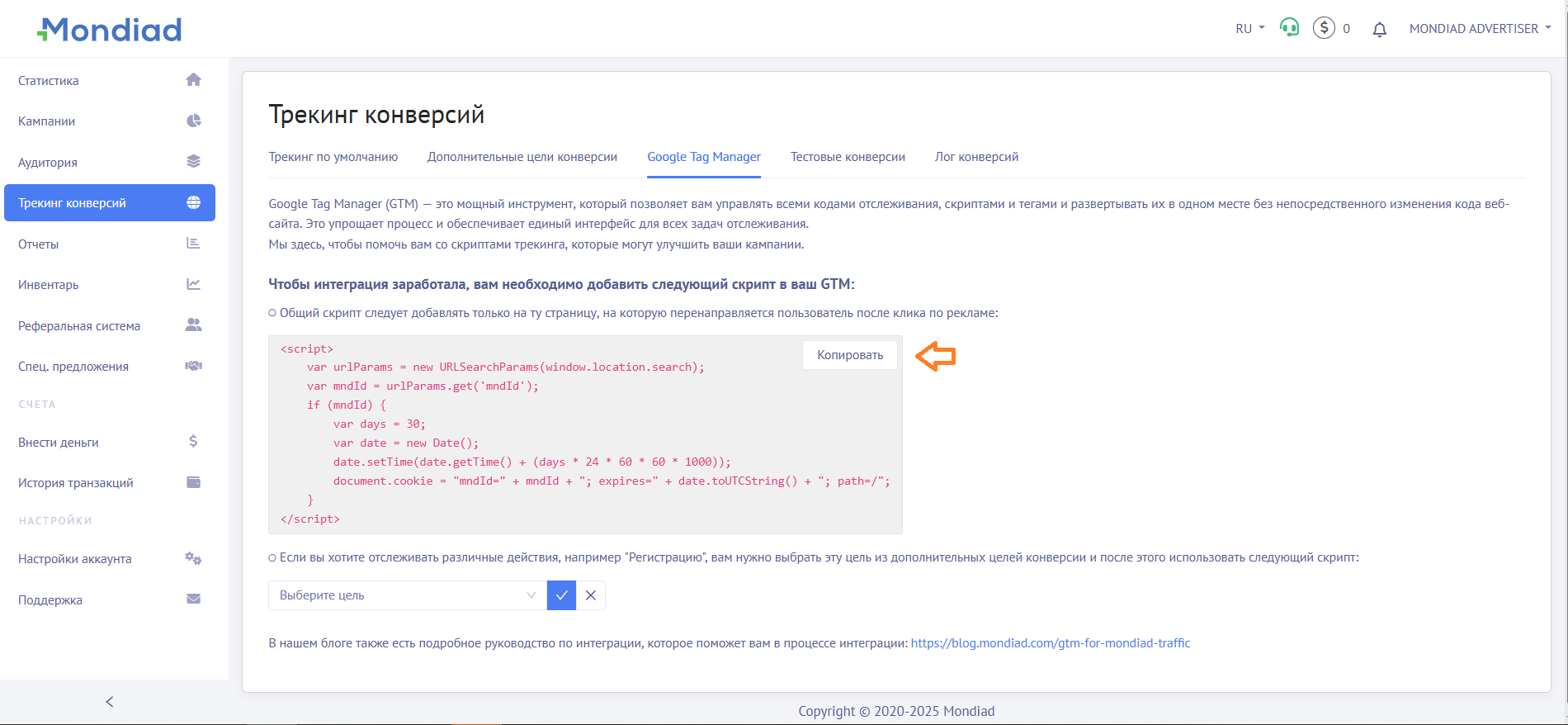
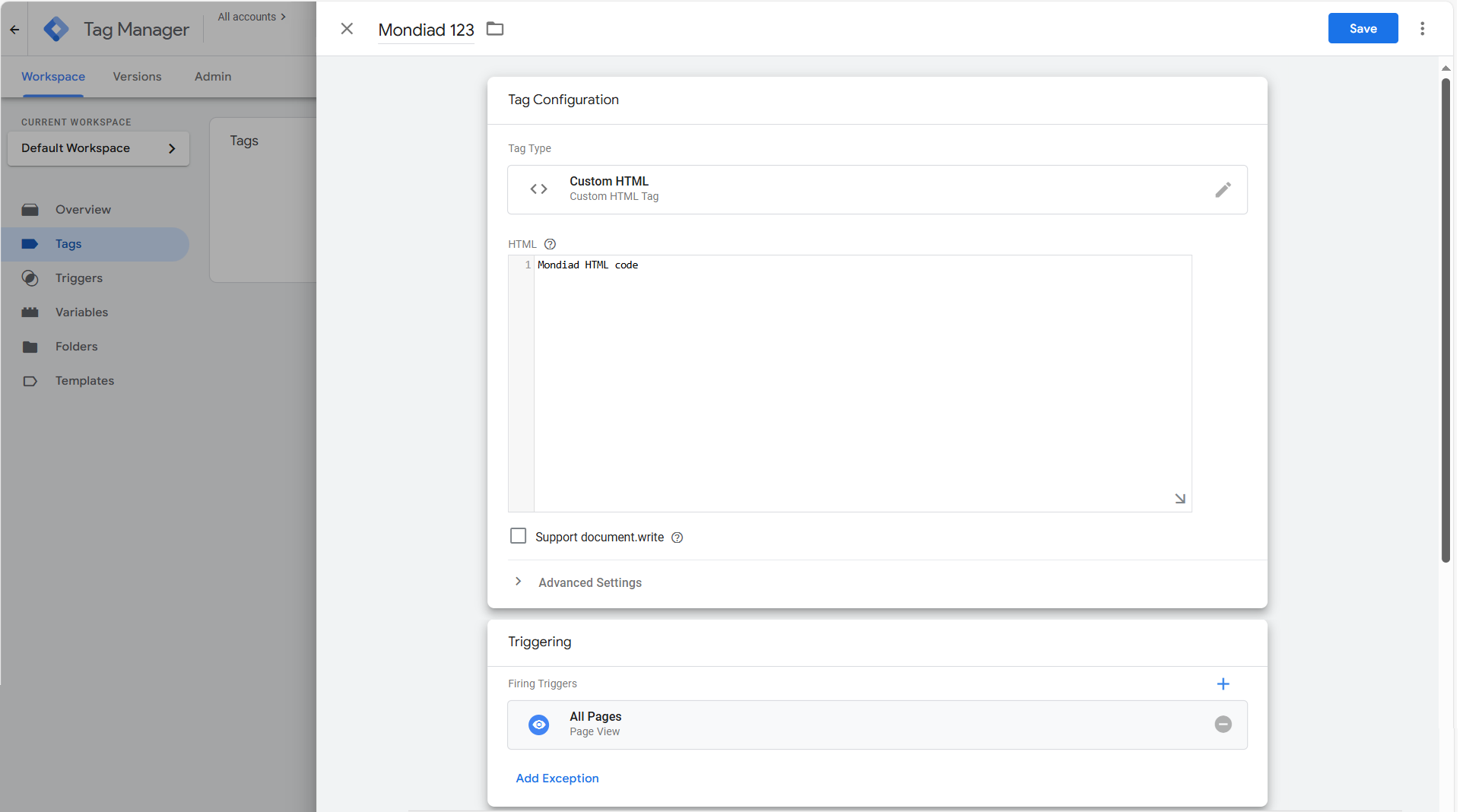 Назовите свой тег чем-нибудь легко узнаваемым, например, Mondiad General Script, установите тип тега на Custom HTML и, наконец, скопируйте и вставьте сгенерированный Mondiad скрипт в поле HTML.
Чтобы завершить В настройках перейдите в раздел «Запуск», выберите «Все страницы», а затем сохраните тег, чтобы опубликовать изменения.
💡 Исходя из ваших целей, вы можете решить, когда следует запускать отслеживание конверсий. К распространенным триггерам относятся:
- Просмотр страницы: для отслеживания посещений определенной страницы (например, страницы «Спасибо»).
- Триггер клика: для отслеживания кликов по кнопкам или ссылкам.
- Отправка формы: для отслеживания завершения заполнения формы.
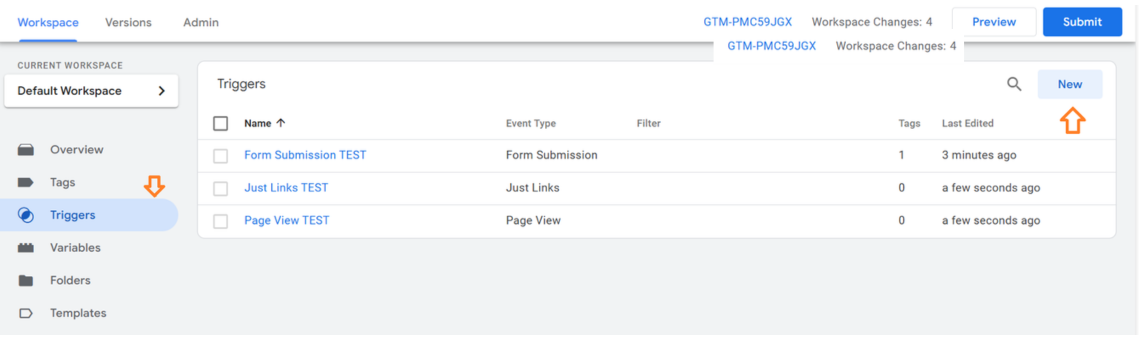
Более подробная информация о триггерах, здесь.
Проверка ваших данных
Если вы хотите понять, как ведет себя трафик кампании на вашем сайте, вы можете
💡 Обратите внимание, что перед началом интеграции необходимо создать свойство GA4 (если у вас его еще нет).
Просто создайте тег события GA4 в GTM и сопоставьте ваши события с другими метриками, такими как показатель отказов, продолжительность сессии и многое другое.
В GTM перейдите в Теги ->Новый ->Google Analytics ->Google Analytics: Событие GA4. (Дальнейшая настройка аналогична описанной выше, однако она включает больше параметров конфигурации.)
Заключительные слова
Вы можете адаптировать эту настройку в соответствии с требованиями вашей конкретной рекламной сети и всегда тщательно тестируйте изменения перед их внедрением. Если вам нужна помощь, свяжитесь с нами!